Webデジタル関係のお得な情報やお役立ち情報が満載!公式サイトはこちら ⇒ https//pclessontvcom/ あなたのパソコン力が劇的に
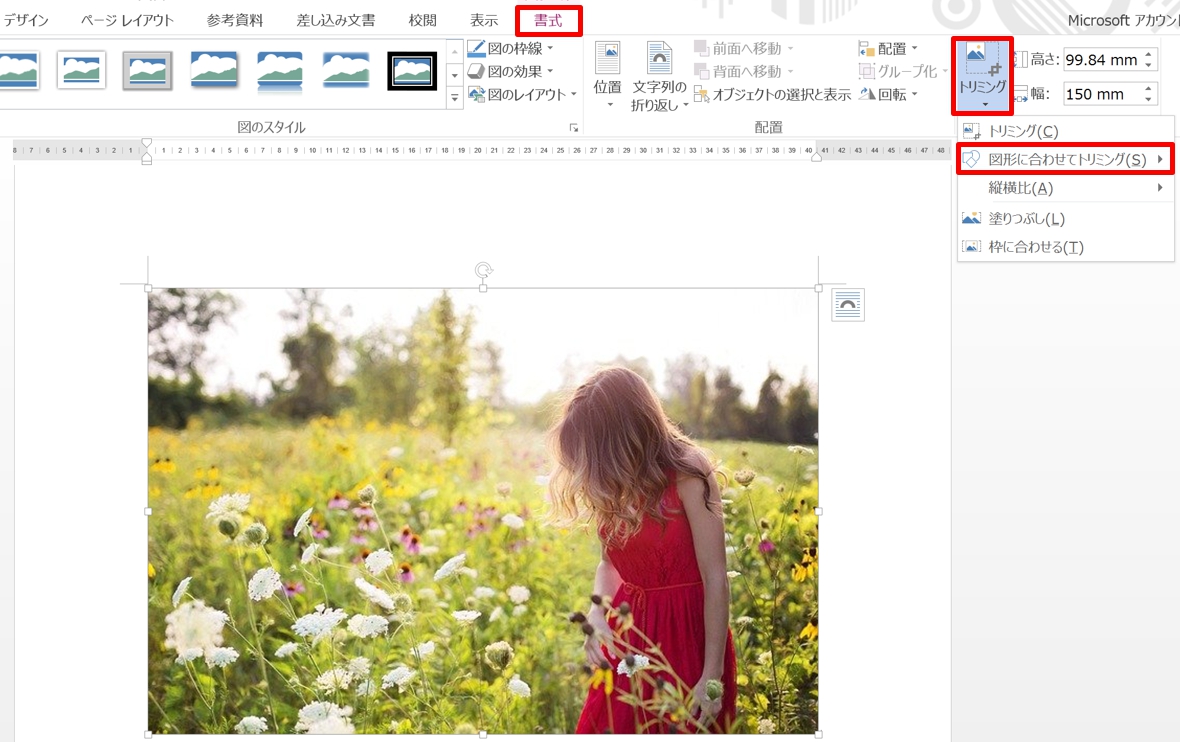
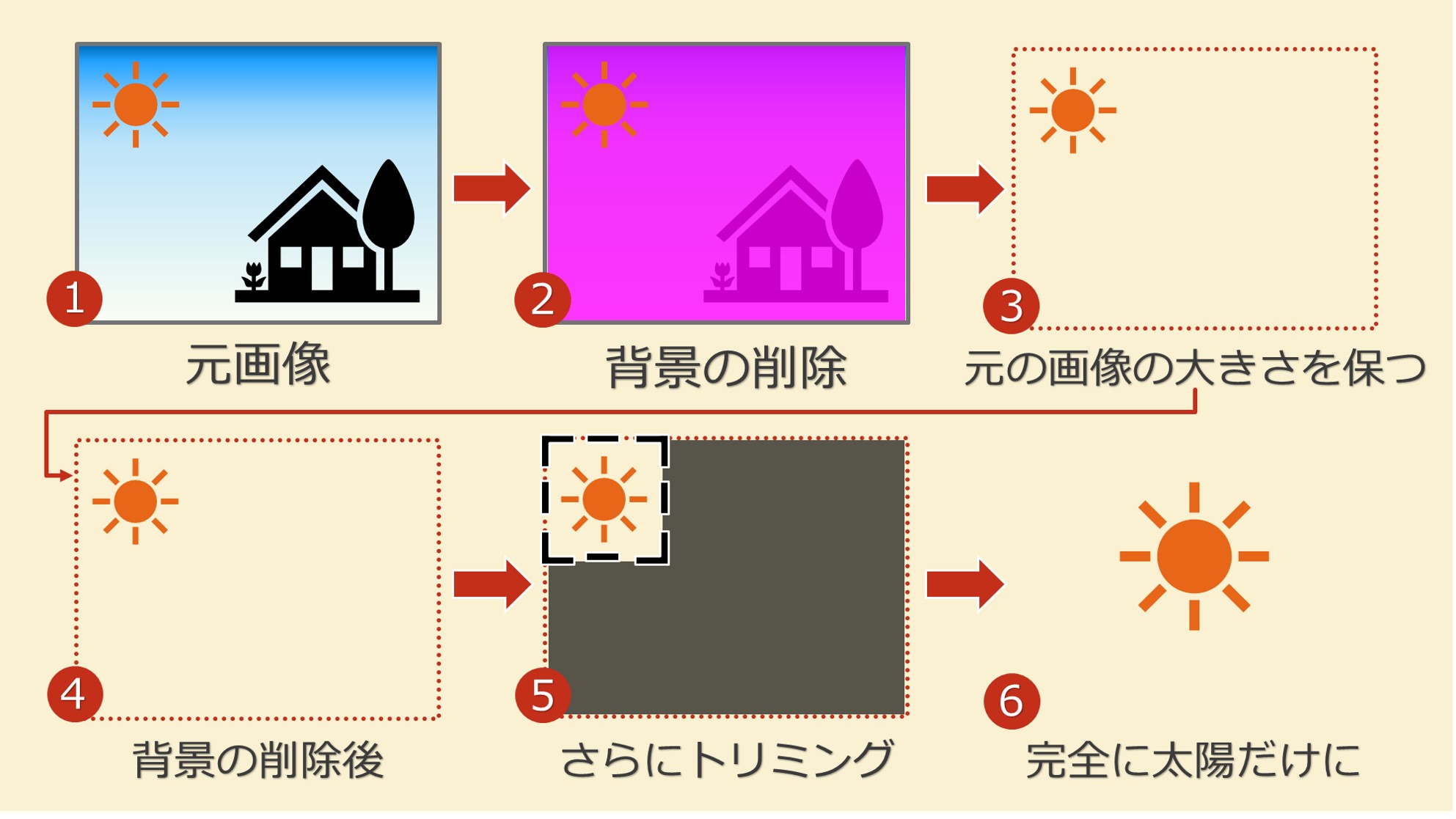
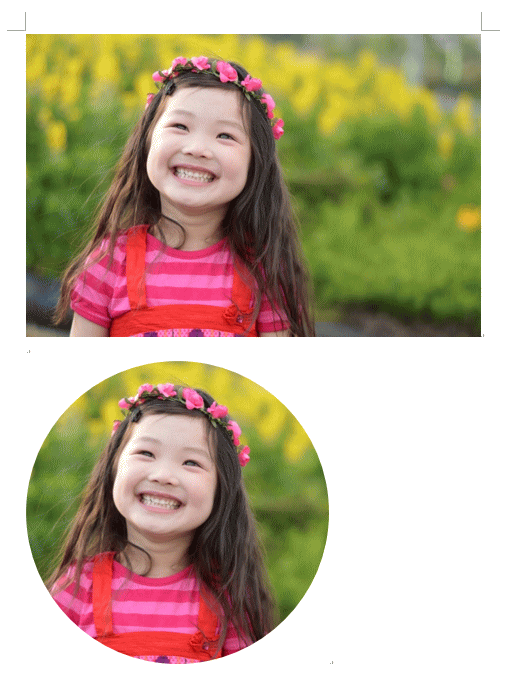
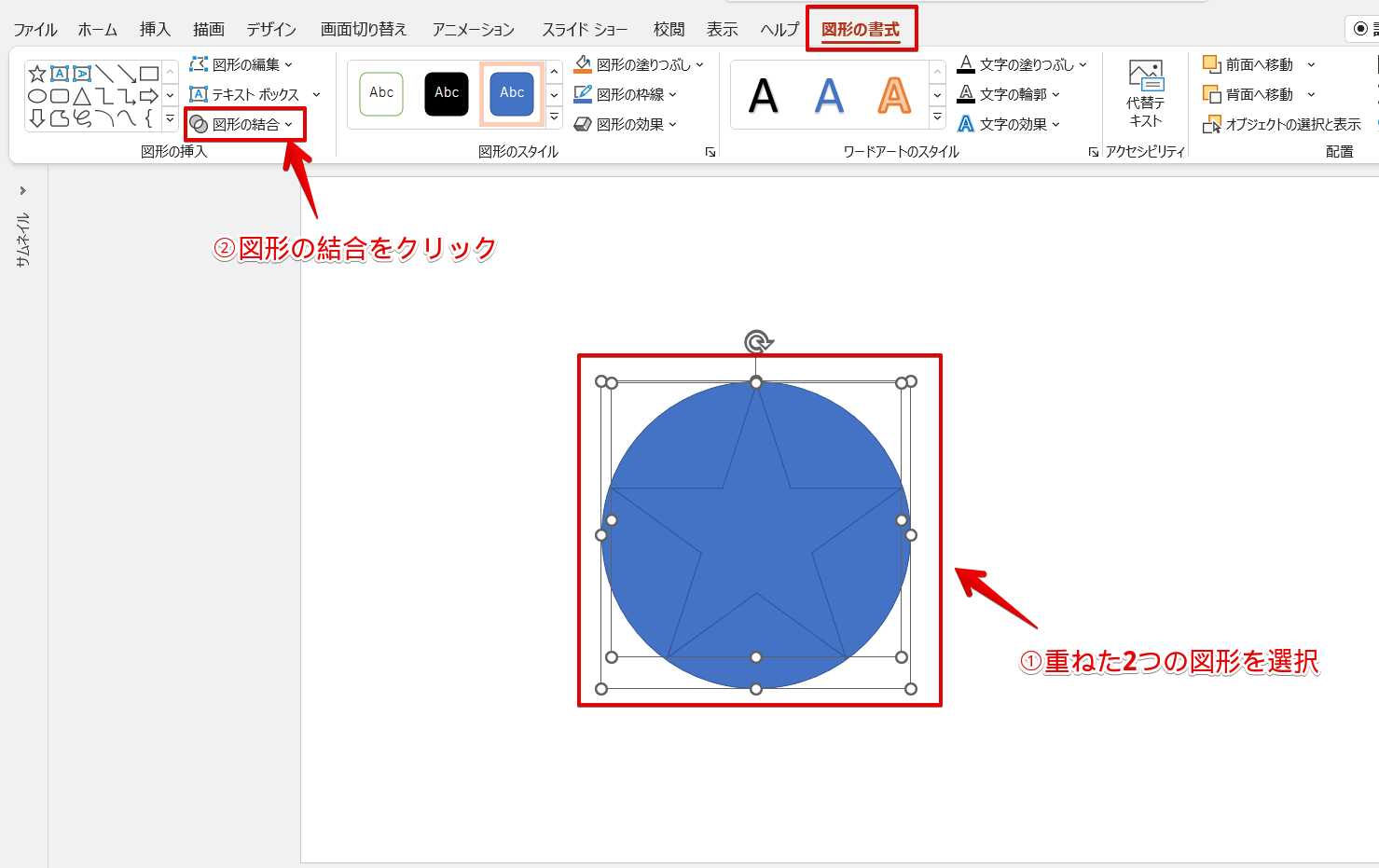
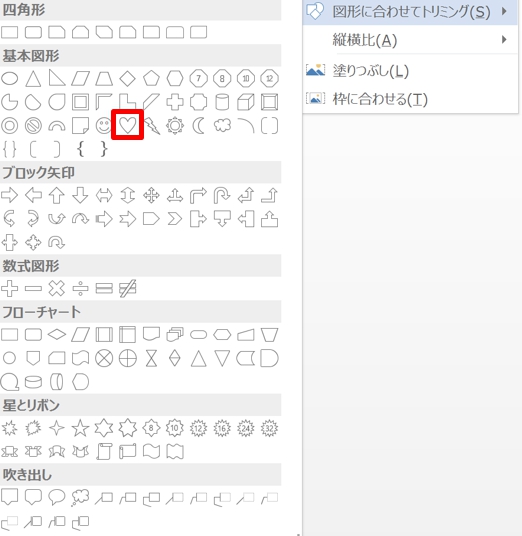
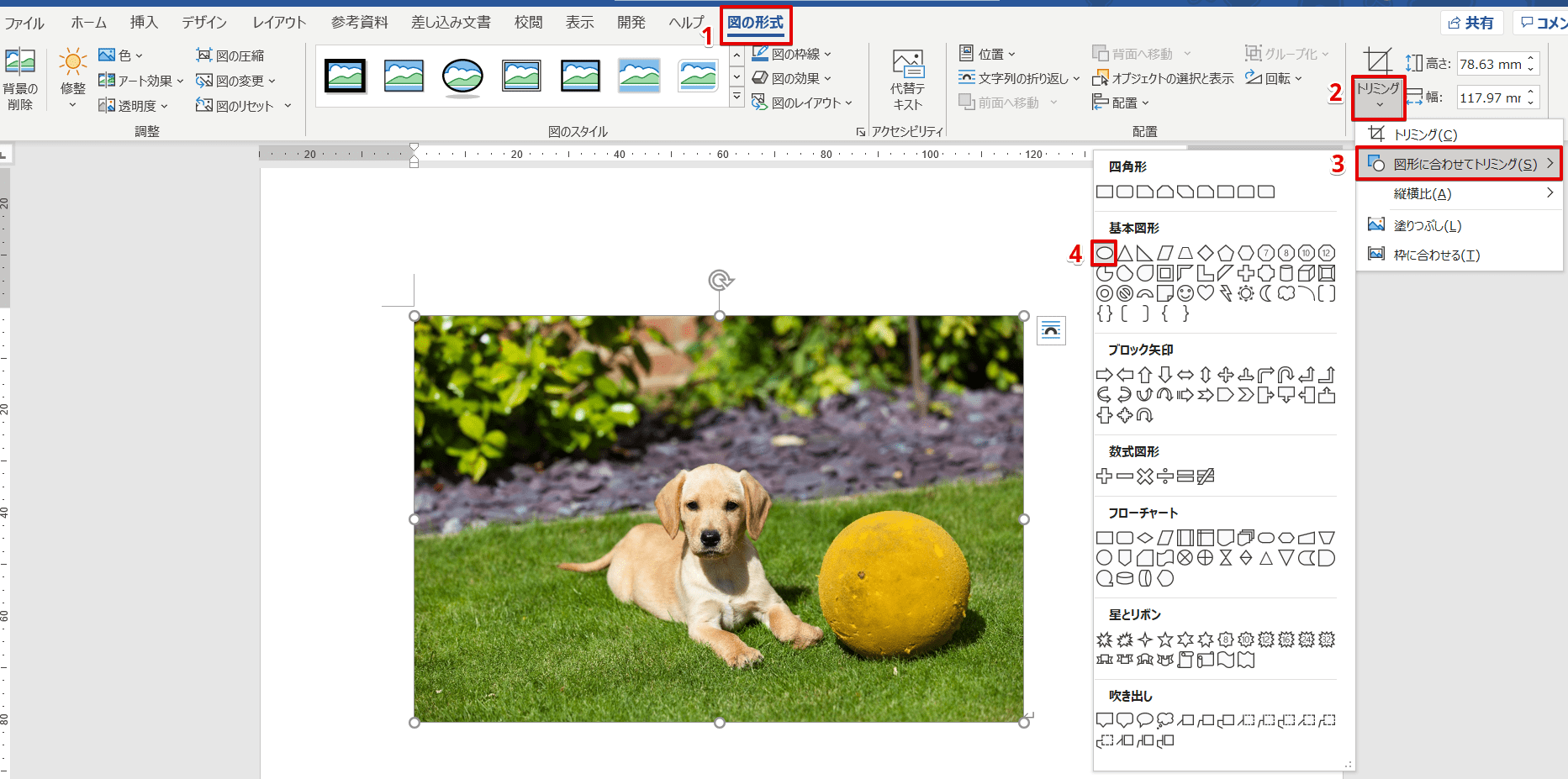
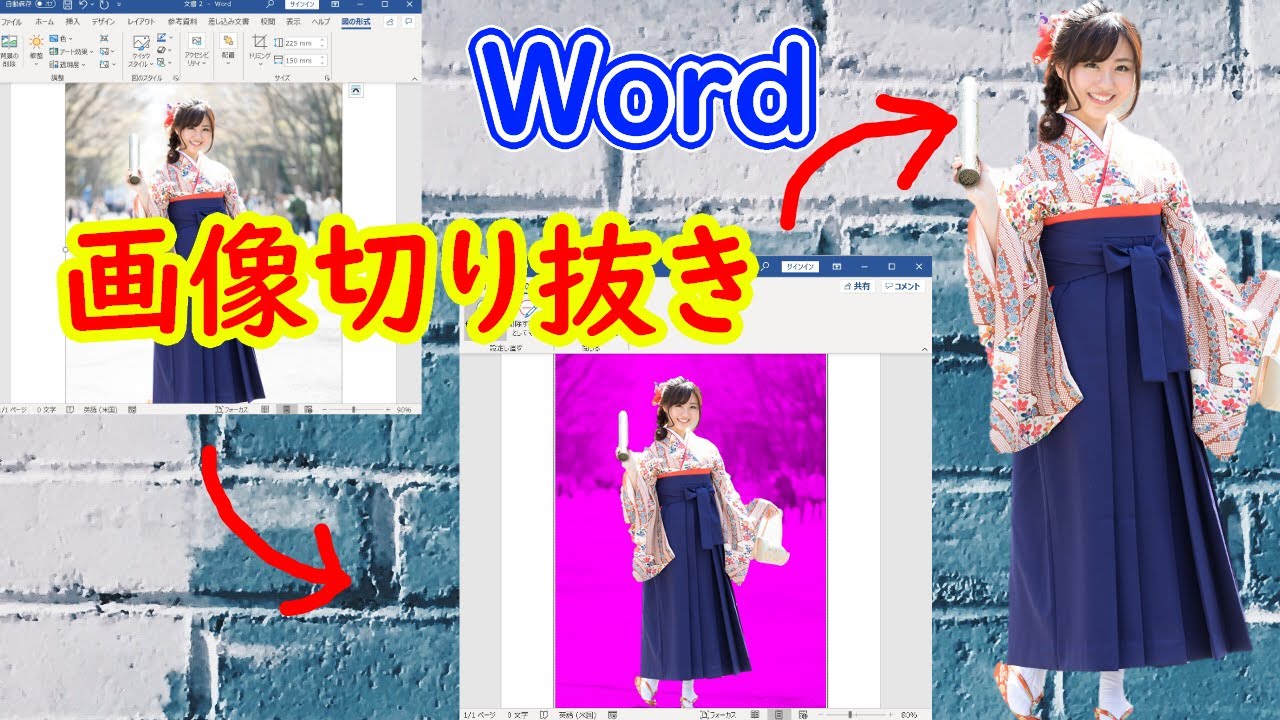
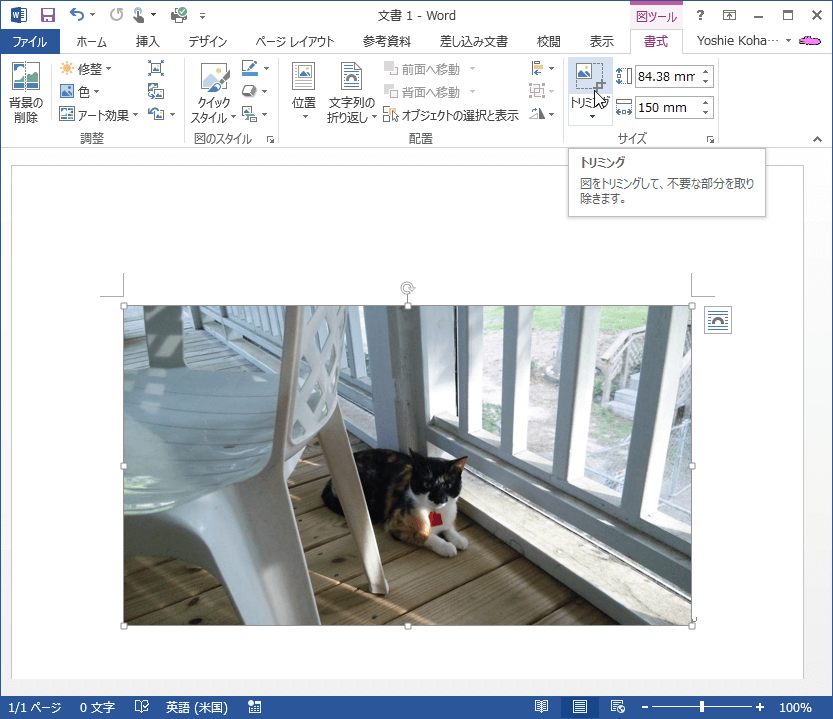
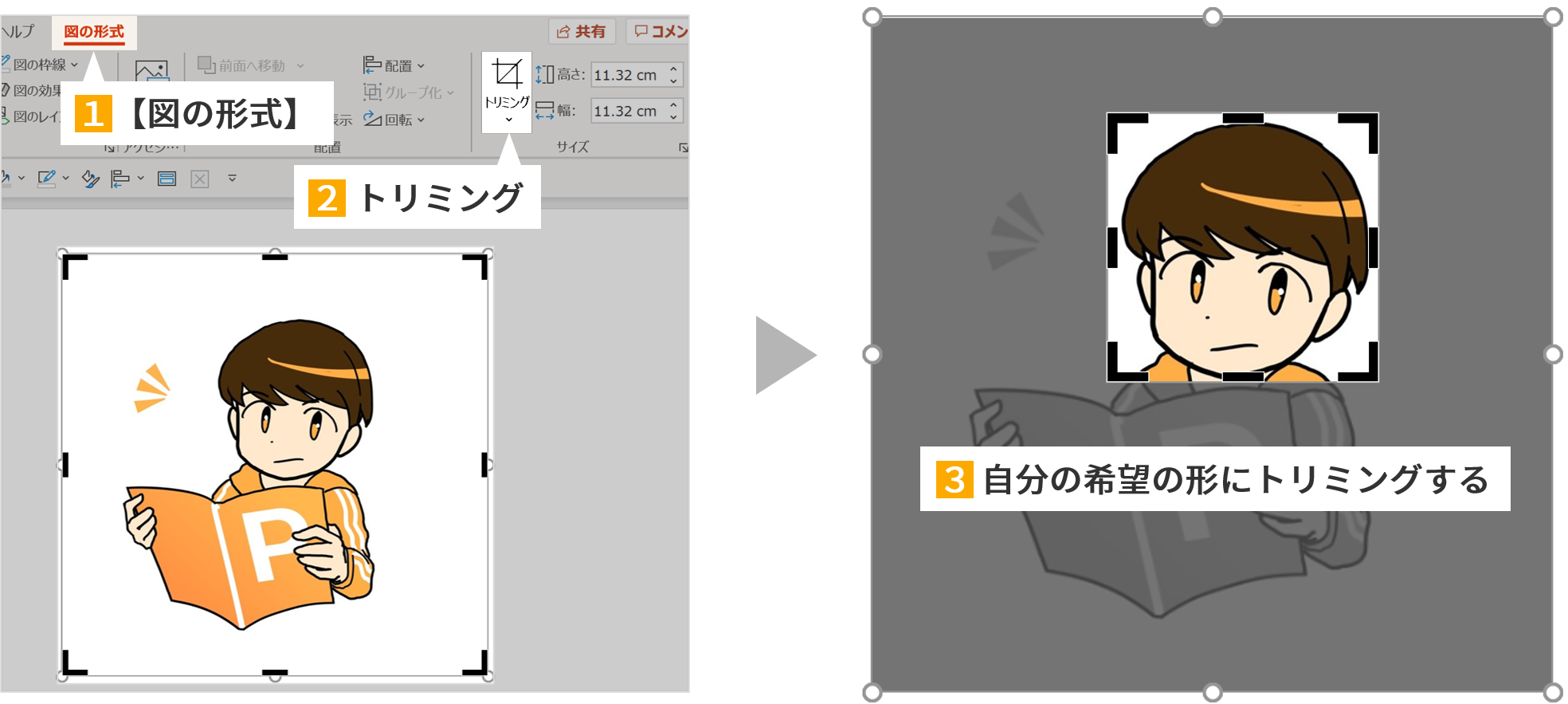
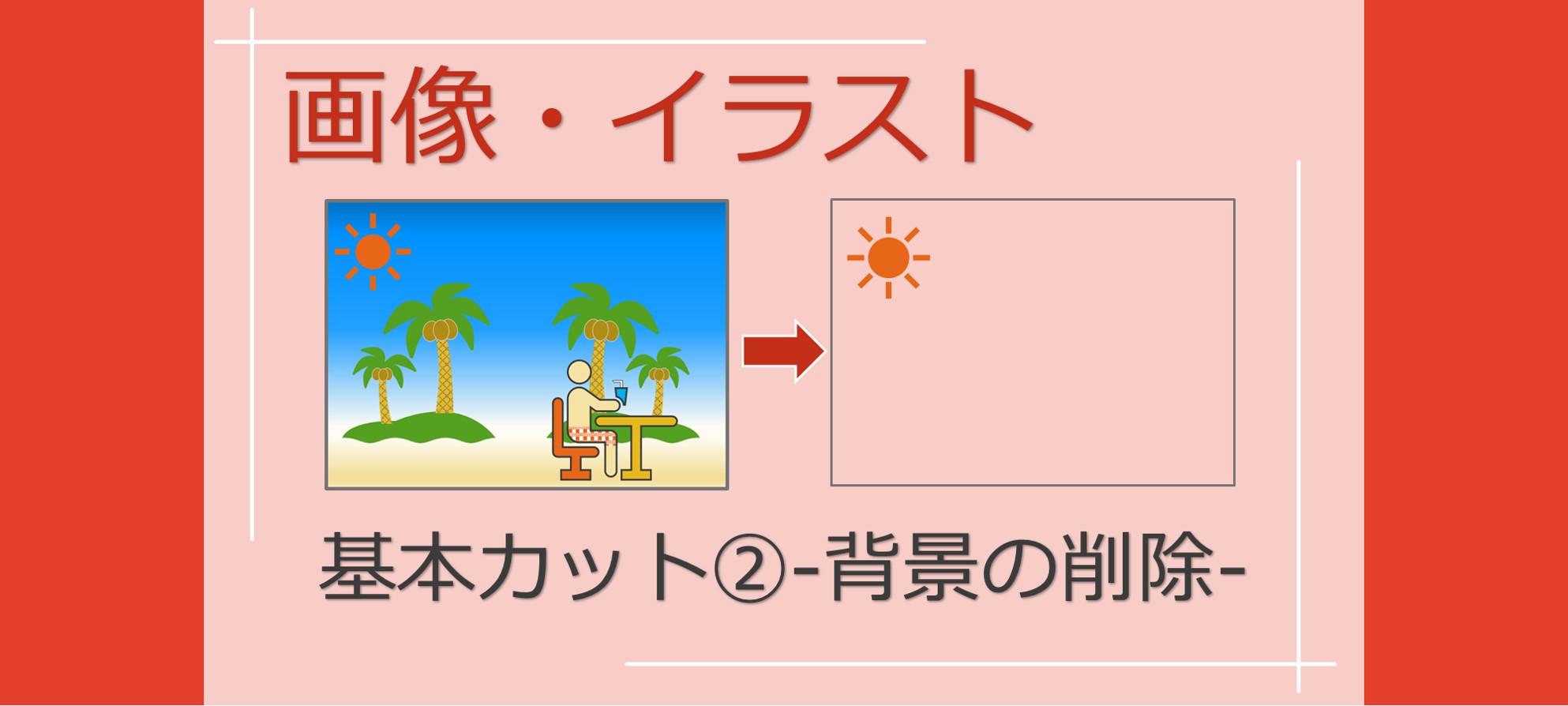
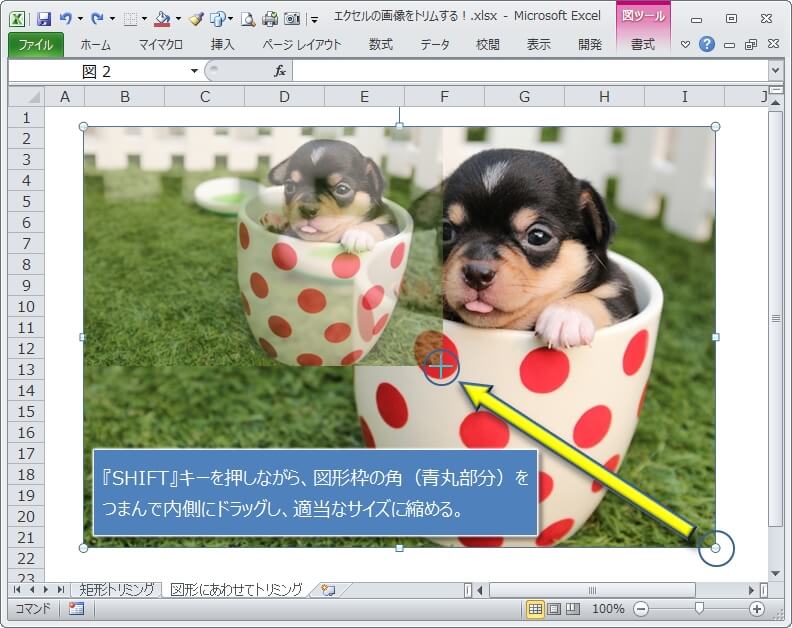
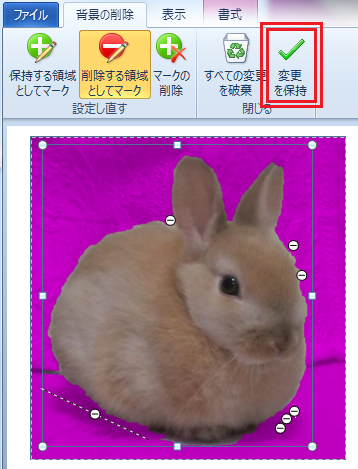
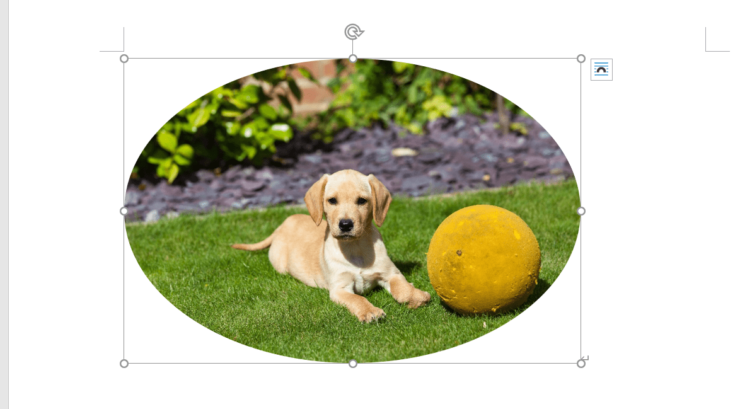
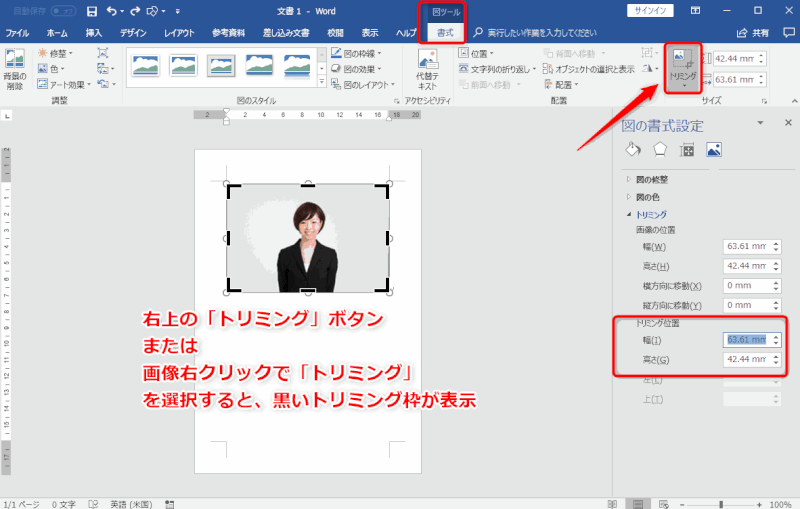
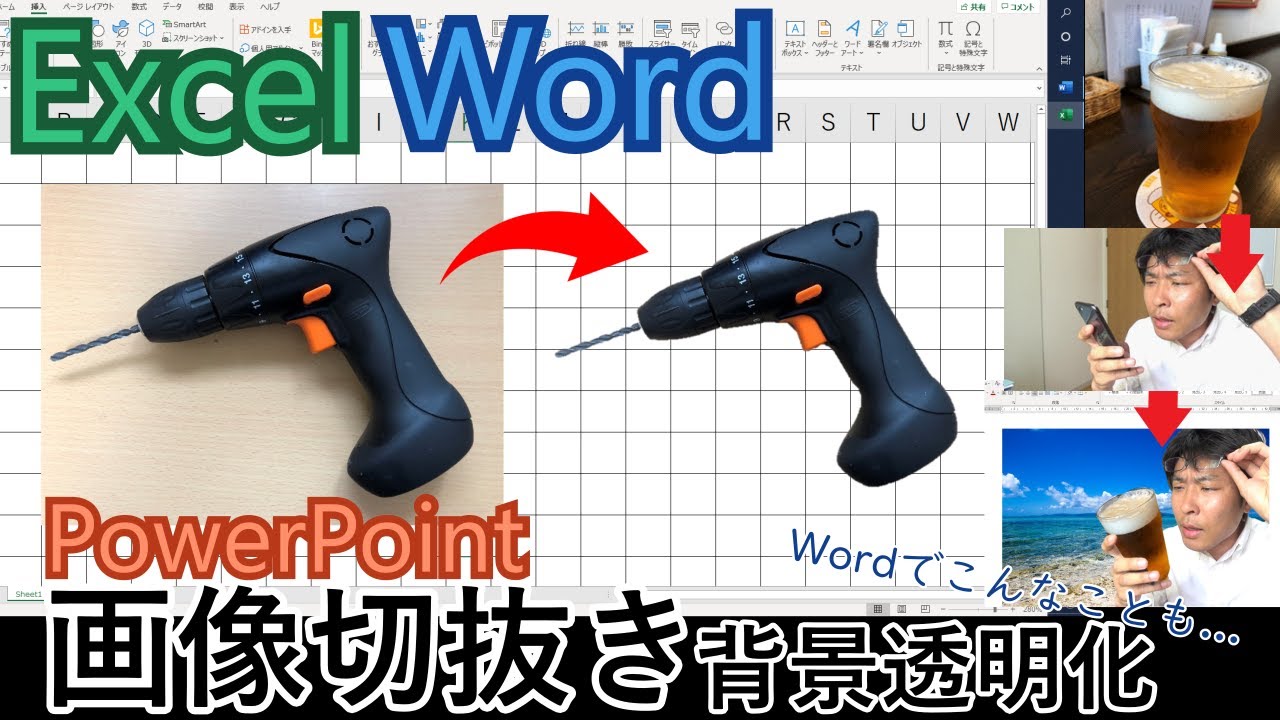
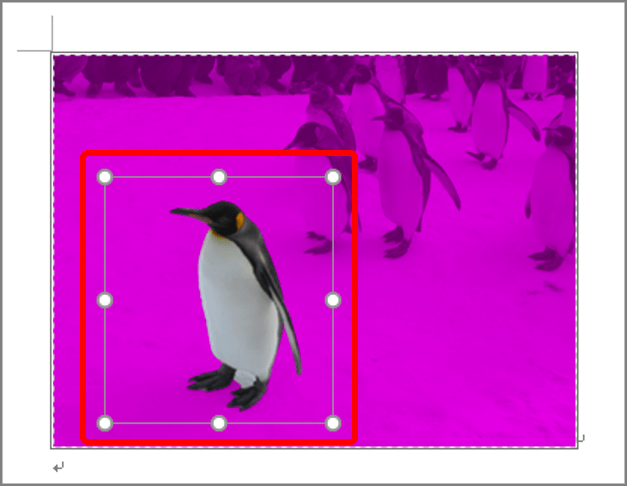
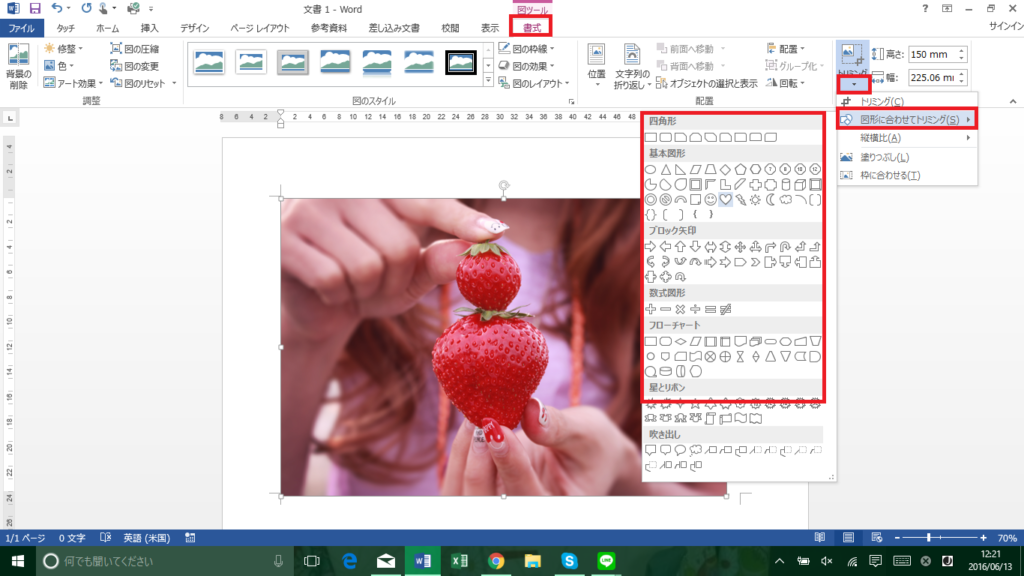
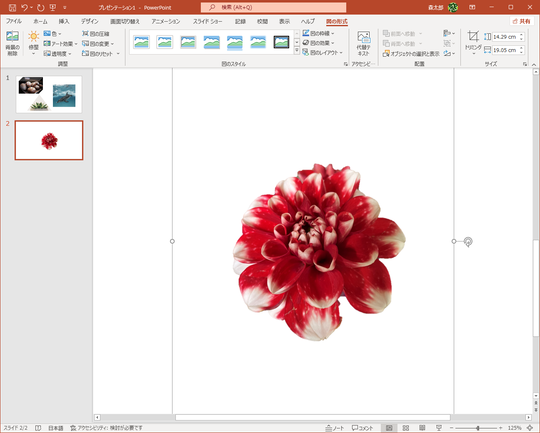
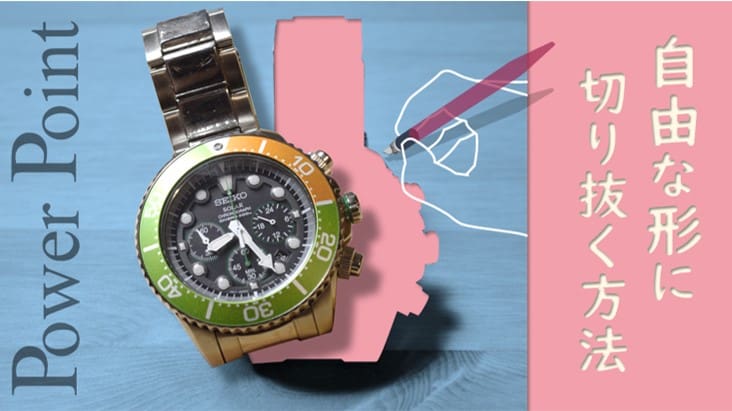
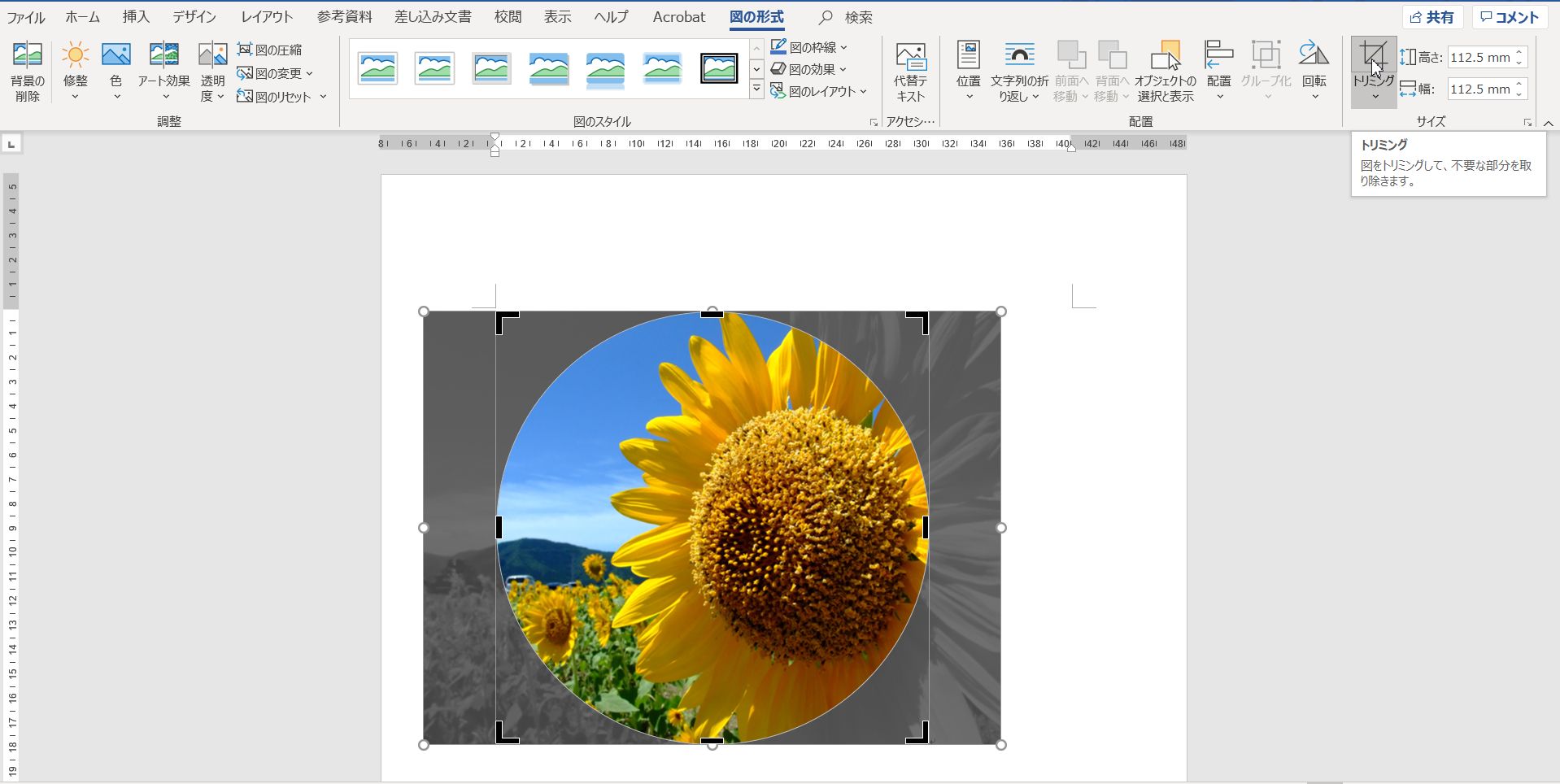
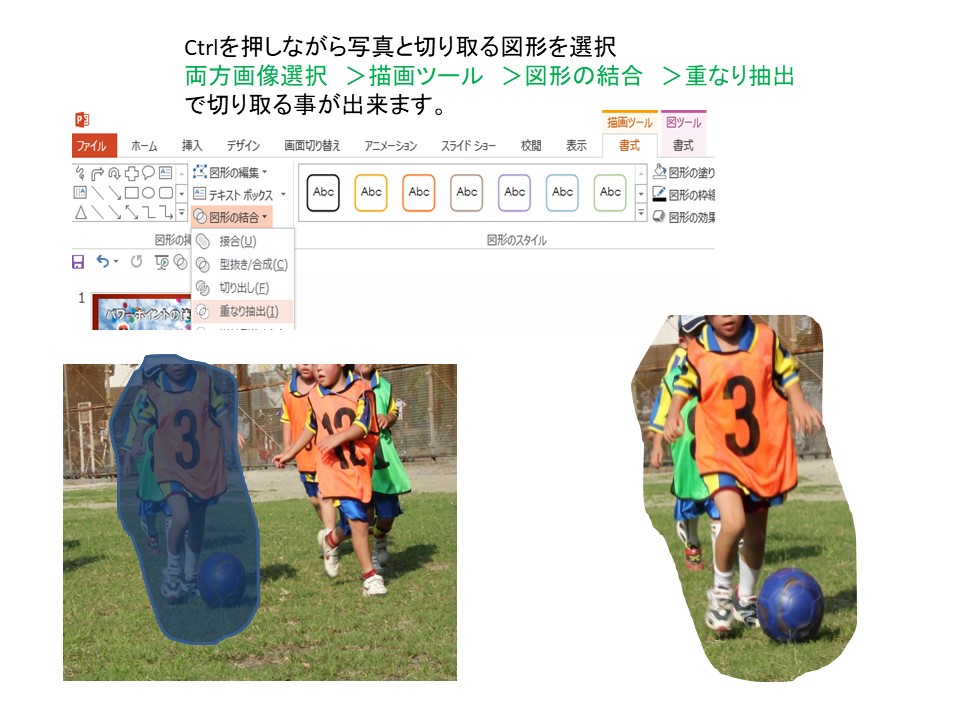
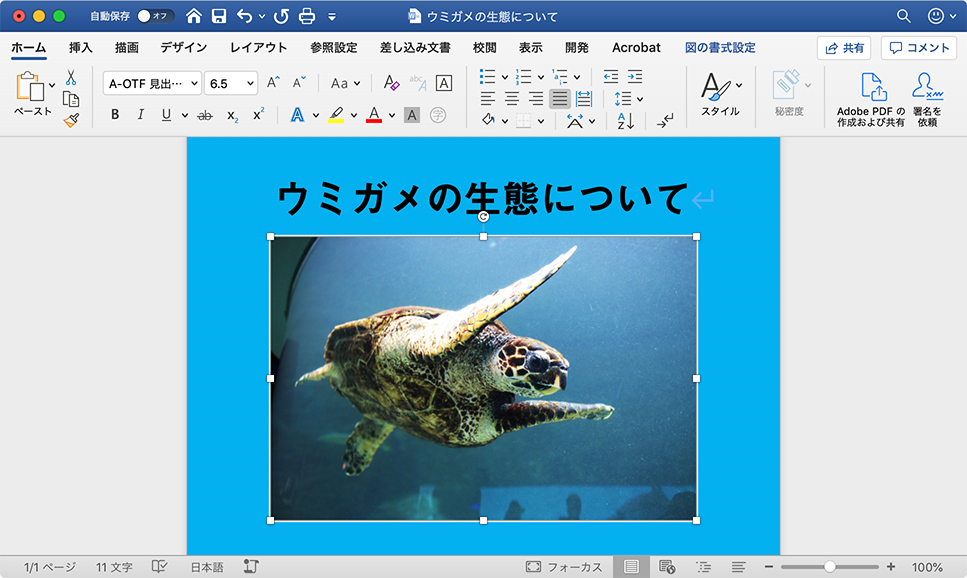
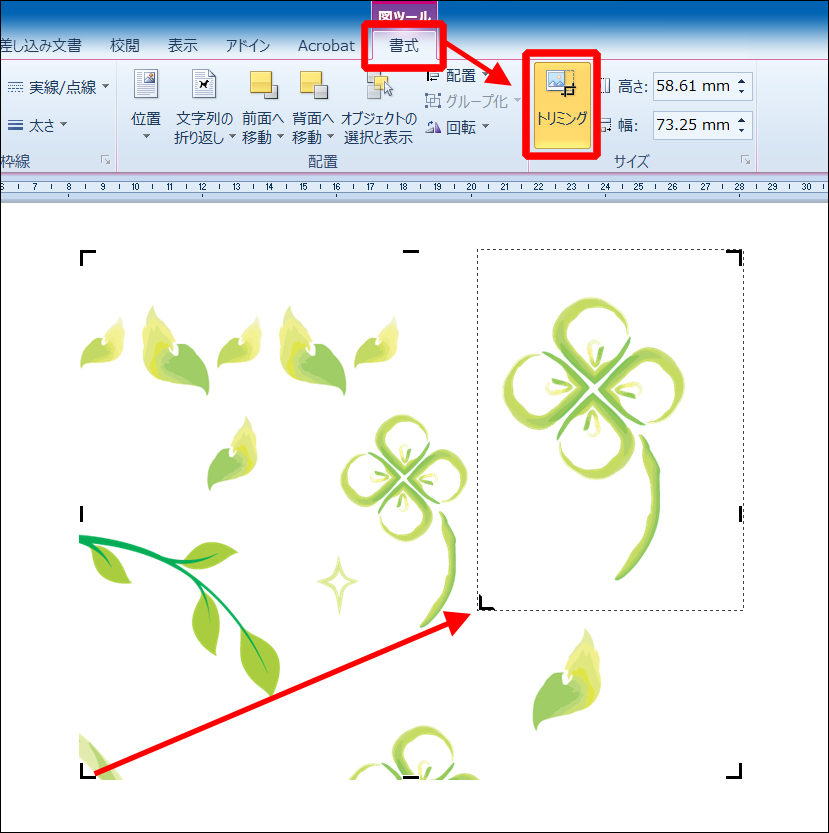
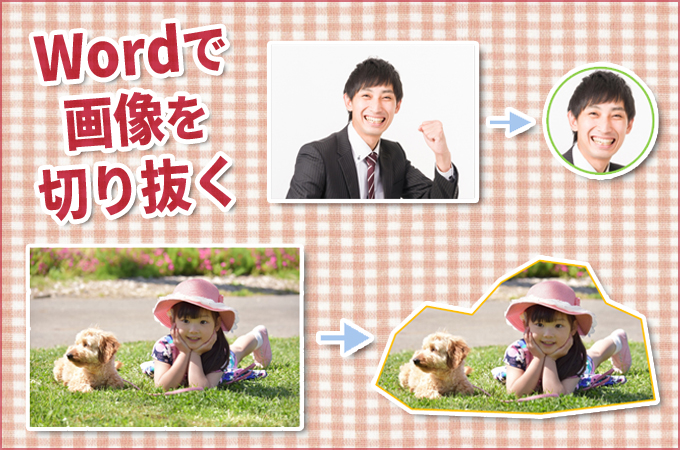
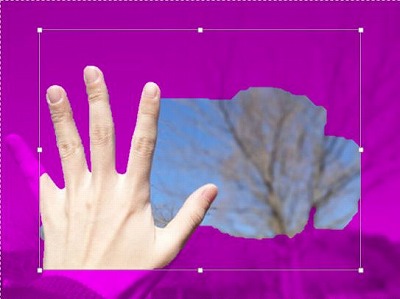
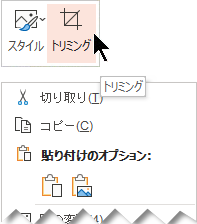
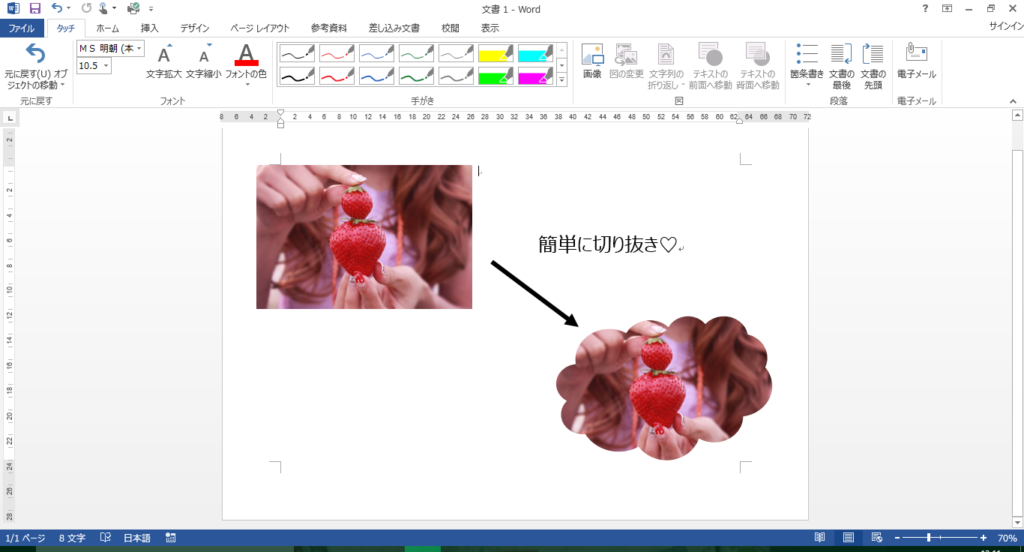
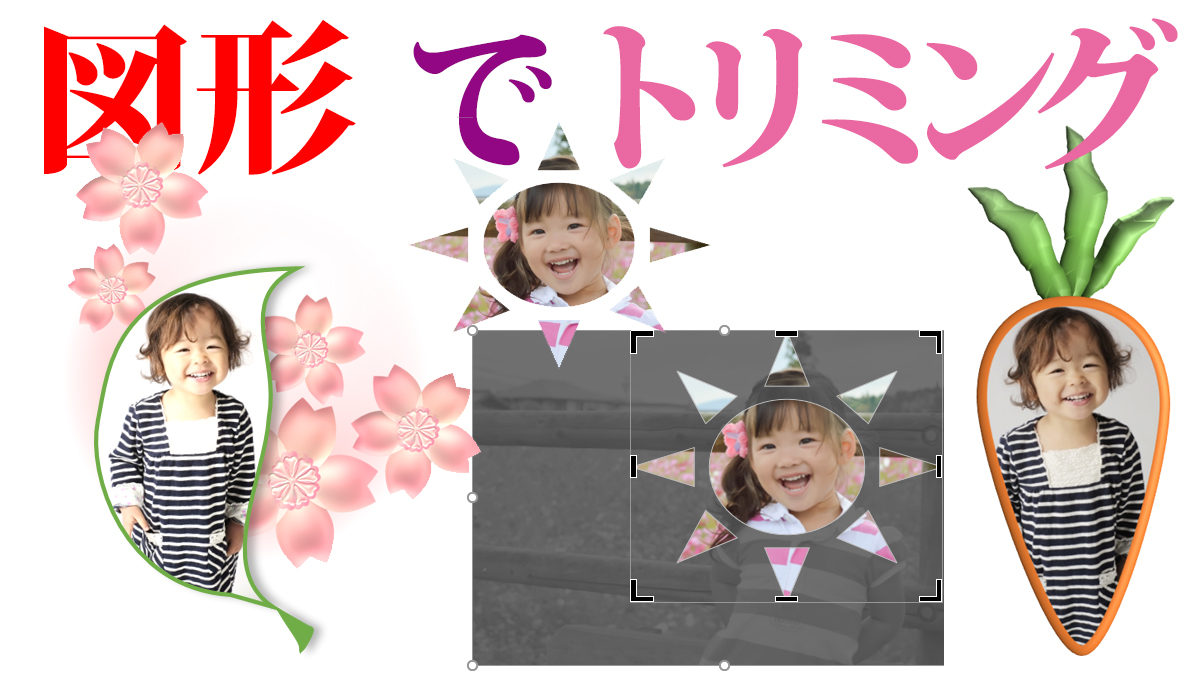
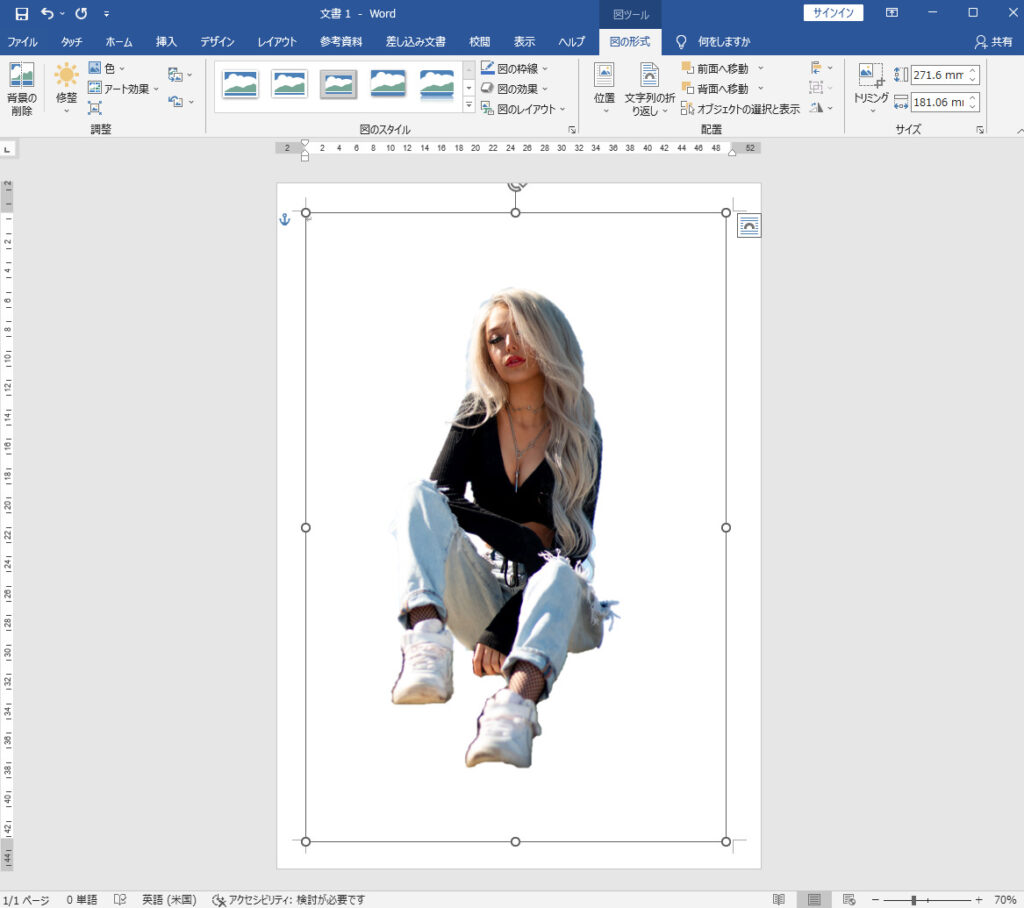
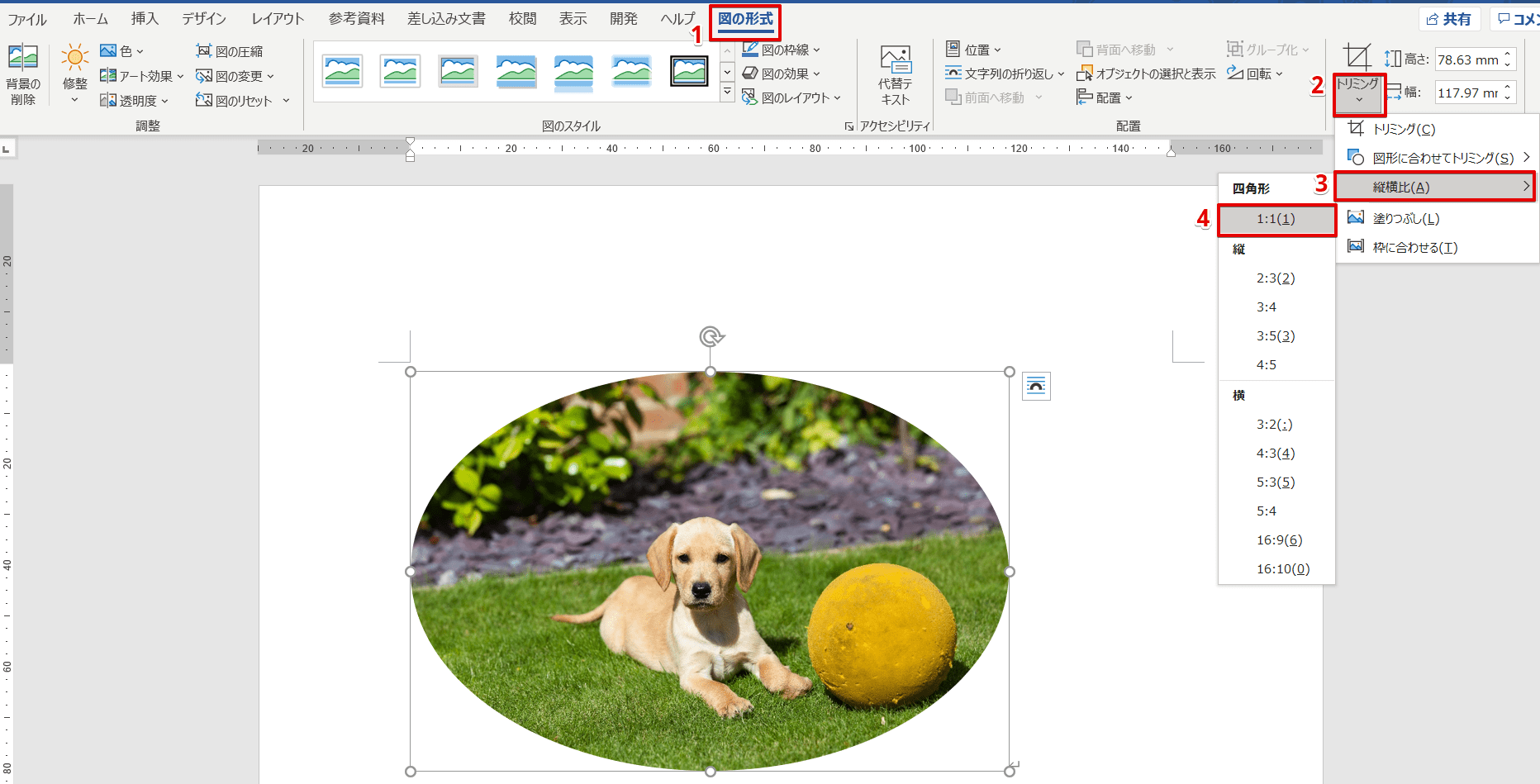
ワード 写真 切り抜き 自由-Webトリミングを利用して好きな形状に加工する Topへ 使用する写真がちょうど良い配置のときは、手順が少なくて済みます。 Word10では 図形に合わせてトリミングを利用して加工でWebリボンの「図ツール 書式」タブを選択 「調整」グループの「背景の削除」をクリック 残したい人物や目標物がうまく「枠」に囲まれているか確認 → 余分な部分が残っている場合はハンド
ワード 写真 切り抜き 自由のギャラリー
各画像をクリックすると、ダウンロードまたは拡大表示できます
 |  |  |
 |  |  |
 |  |  |
 |  |  |
「ワード 写真 切り抜き 自由」の画像ギャラリー、詳細は各画像をクリックしてください。
 |  |  |
 |  |  |
 |  |  |
 |  | |
「ワード 写真 切り抜き 自由」の画像ギャラリー、詳細は各画像をクリックしてください。
 |  |  |
 |  |  |
 |  |  |
 |  |  |
「ワード 写真 切り抜き 自由」の画像ギャラリー、詳細は各画像をクリックしてください。
 |  | |
 |  |  |
 |  |  |
 |  |  |
「ワード 写真 切り抜き 自由」の画像ギャラリー、詳細は各画像をクリックしてください。
 |  |  |
 |  |  |
 |  |  |
 |  |  |
「ワード 写真 切り抜き 自由」の画像ギャラリー、詳細は各画像をクリックしてください。
 |  |  |
 |  |  |
 |  |  |
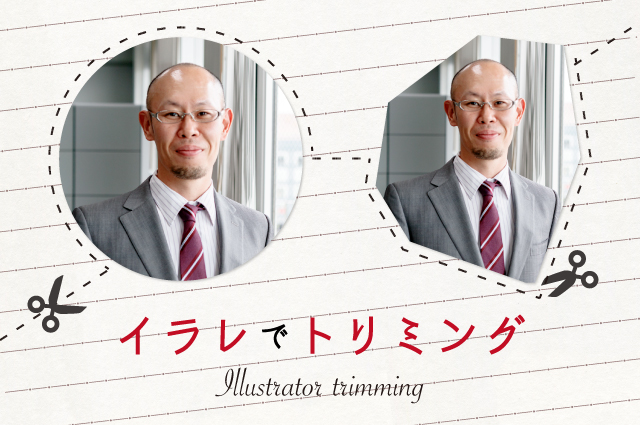 | 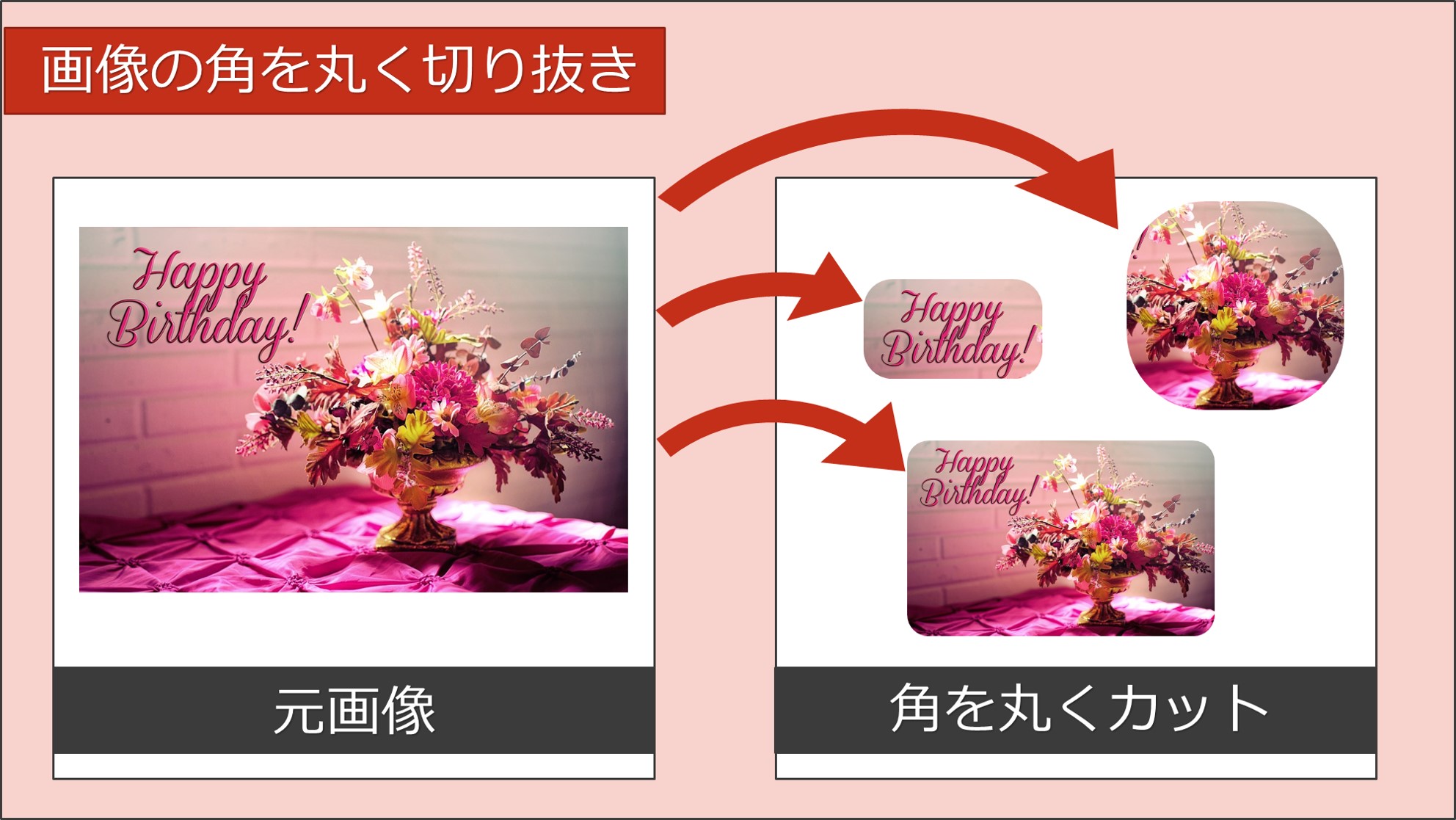 |  |
「ワード 写真 切り抜き 自由」の画像ギャラリー、詳細は各画像をクリックしてください。
 | 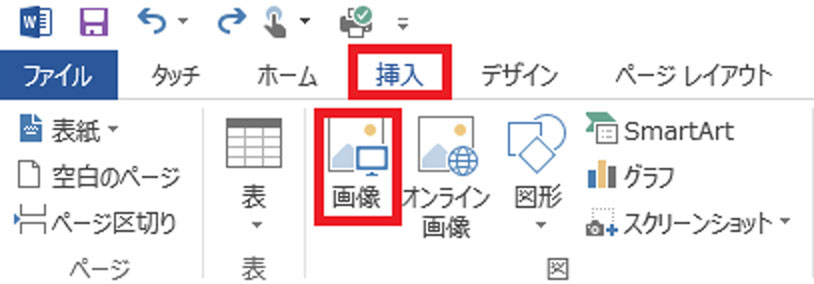 |  |
 |  |  |
 |  |  |
 |  |  |
「ワード 写真 切り抜き 自由」の画像ギャラリー、詳細は各画像をクリックしてください。
 |  |  |
 |  |  |
 |  |  |
 |  |  |
「ワード 写真 切り抜き 自由」の画像ギャラリー、詳細は各画像をクリックしてください。
 |  |  |
 |  |  |
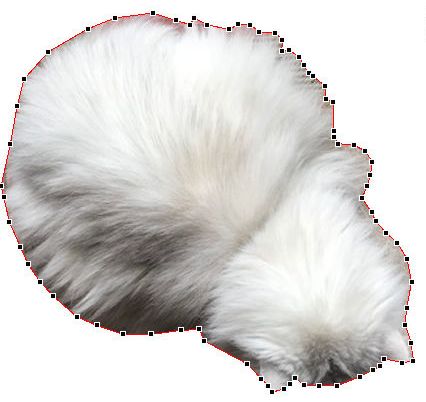
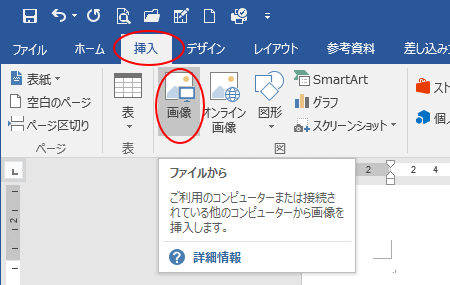
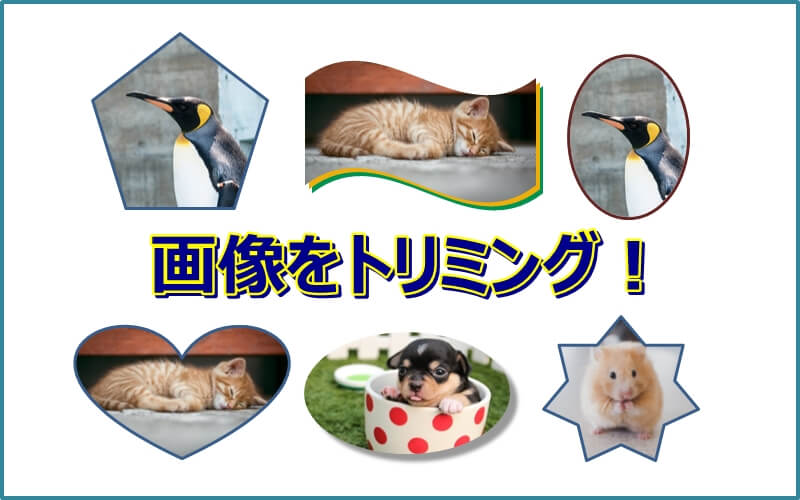
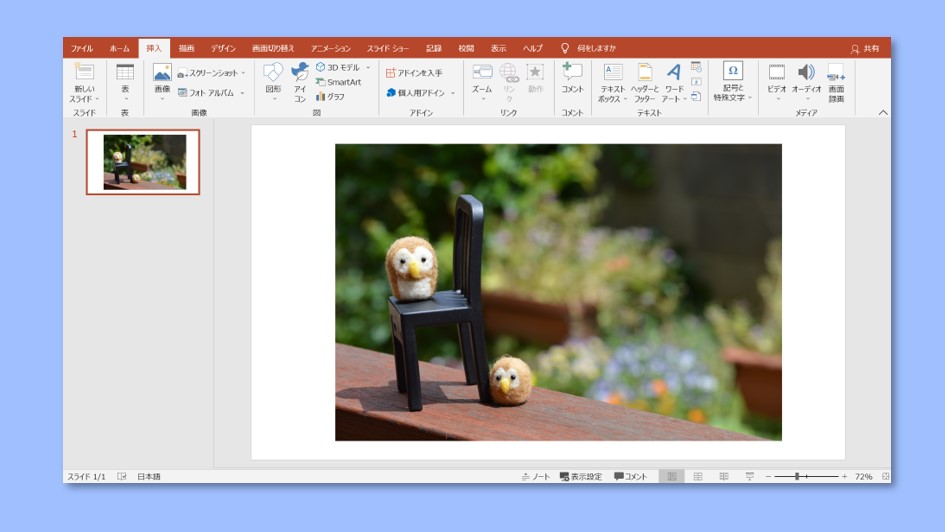
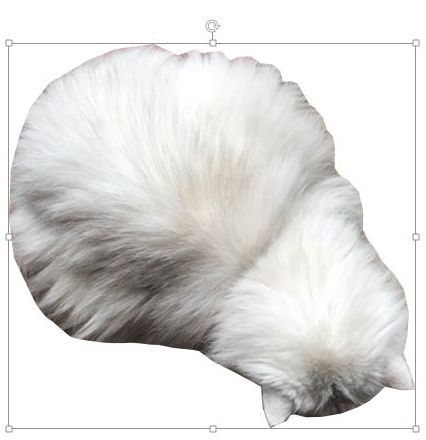
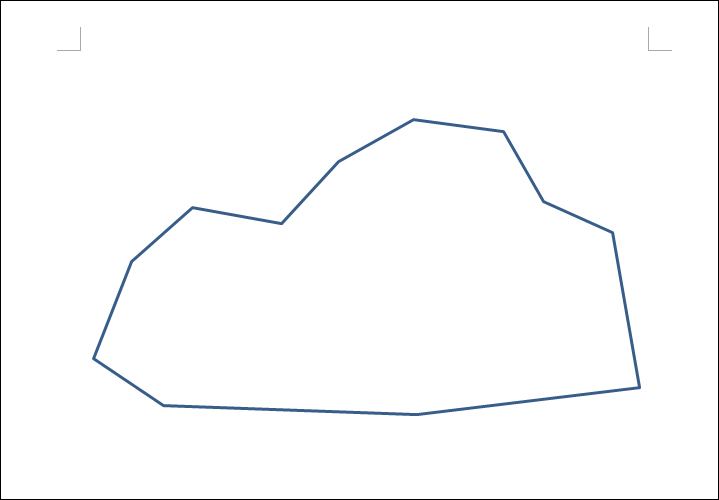
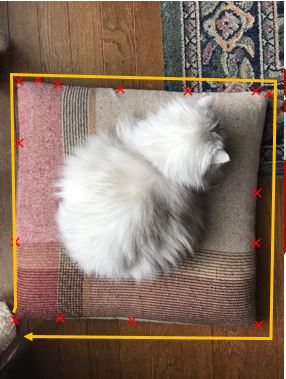
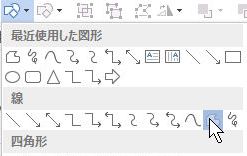
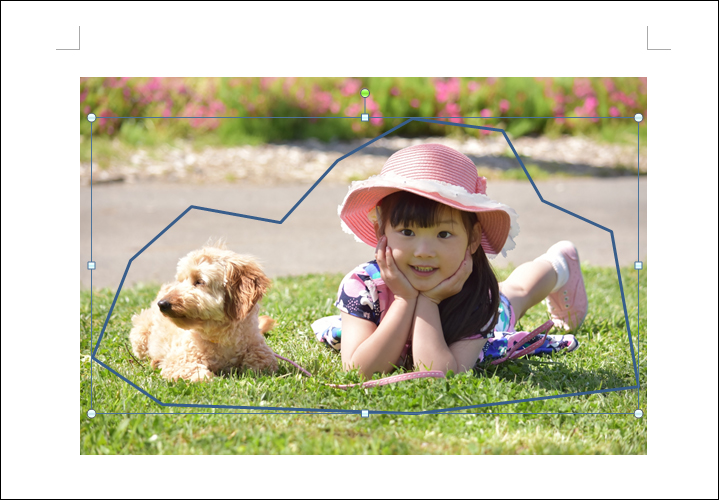
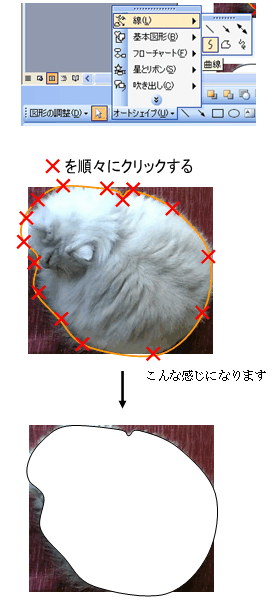
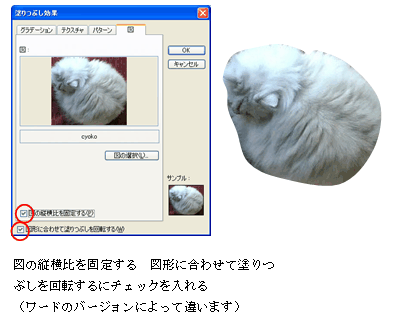
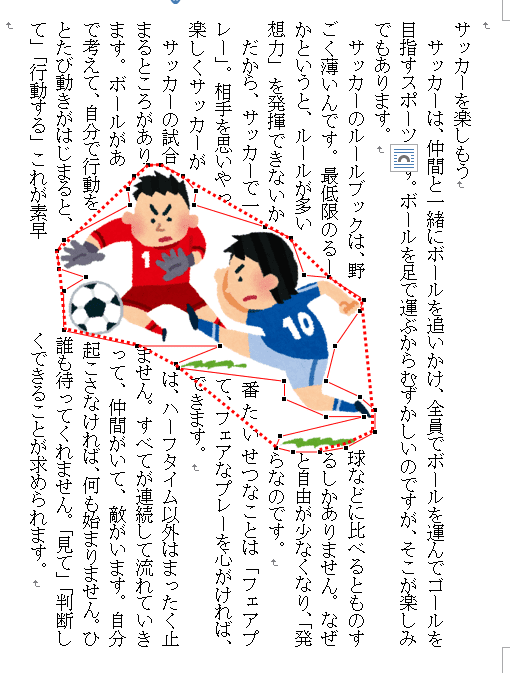
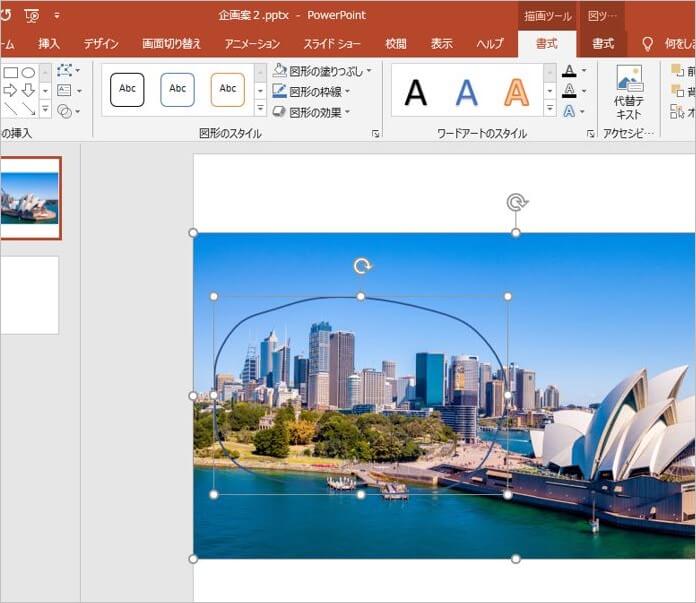
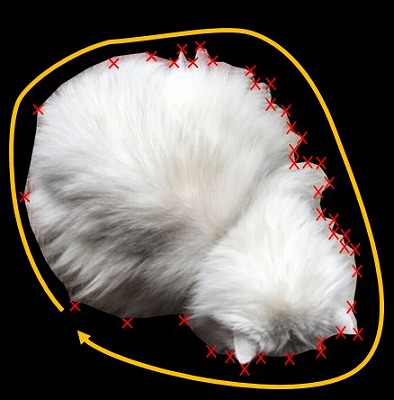
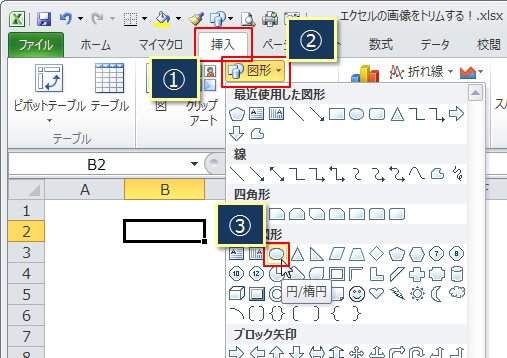
Web写真を自由にトリミングします 好きな画像を選びます 挿入>図形>線>曲線を選択します 猫の周りを何度もクリックしながらぐるっと囲みます くわしい方法はこちらを参照 スタートWeb目次 Wordへの画像・写真の挿入方法 Wordに挿入した画像を自由に移動し配置する方法 Wordへの画像・写真の挿入するときの枠の入れ方 Wordへ挿入した画像の上
Incoming Term: ワード 写真 切り抜き 自由,


0 件のコメント:
コメントを投稿